Соберите квартальный отчёт за один запрос: обзор ИИ-надстройки, которая уважает ваш корпоративный дизайн
EpcTablex.PowerPoint: ИИ-ассистент, который собирает презентации по вашему корпоративному шаблону
Обзор решения надстройки EpcTablex.PowerPoint для PowerPoint превращает рутинную сборку слайдов в управляемый процесс
Вступление: почему презентации всё ещё делают вручную
Каждый, кто хоть раз готовил квартальный отчёт, защиту проекта или коммерческое предложение, знает эту боль. Есть фирменный шаблон — с правильной темой, цветами и логотипом. Есть данные — в Excel, в почте, в записях совещаний. И есть дедлайн. А между ними — часы ручной работы: скопировать слайд, подобрать макет, выровнять заголовок, найти «ту самую» иконку, вставить инфографику и не сломать оформление. Итог предсказуем: презентация либо делается в спешке и выглядит неровно, либо отнимает время, которое нужно на содержательную работу.
На рынке есть два полюса решений. С одной стороны — генераторы слайдов вроде Gamma, Tome и Beautiful.ai: они быстро создают красивые презентации, но со «своим» дизайном, в своём облаке и без вашего корпоративного шаблона. С другой — встроенные ИИ-функции Microsoft 365 Copilot: они работают внутри PowerPoint, но слабо опираются на библиотеку ваших фирменных шаблонов и компонентов, а данные уходят в облако вендора.
Я протестировал решение EpcTablex.PowerPoint — надстройку PowerPoint с ИИ-агентом, которая занимает третью нишу: она генерирует презентации из ваших собственных шаблонов, работает локально с данными и профилем пользователя, а действия контролирует подтверждениями, журналом и отменой. Это не генератор «слайдов вообще» — это инструмент, который уважает ваш фирменный стиль и ваш рабочий процесс.
Что такое EpcTablex.PowerPoint
EpcTablex.PowerPoint — это надстройка для настольного PowerPoint (2016/2019/Microsoft 365). После установки на ленте PowerPoint появляется вкладка EpcTablex, а интерфейс ассистента открывается в отдельном окне поверх презентации. Пользователь ставит задачу обычными словами: «сделай презентацию отчёта за III квартал по шаблону из библиотеки», «добавь слайд с планом», «приведи титул в порядок» — и ассистент планирует работу, показывает, что собирается сделать, и выполняет операции над активной презентацией, используй данные из отчета C:\Отчеты\2026\3квартал.xlsx.
Главная идея решения — работа от вашего шаблона. Вы загружаете фирменный файл презентации в библиотеку, и ассистент разбирает его: определяет тему оформления, макеты, заполнители, слайды-образцы, изображения и заметки. На основе этого он понимает, какие слайды бывают в вашем шаблоне (титул, содержание, раздел, сравнение, процесс, выводы) и какие иконки, инфографика и фоны в нём есть. Дальше генерация идёт строго по этим материалам — фирменный стиль не «разъезжается».
Отдельно отмечу, что разбор шаблона происходит без запуска PowerPoint и без выполнения макросов: файл читается как структура, а не исполняется. Это важно и для безопасности, и для скорости. В процессе разбора файла, он так же анализирует содержания слайдовв части рекомендаций к оформлению. Если будуте обрабатывать шиблон из брендбука обратите внимание, что стоит портатить время на комментари к слайдам,
Пользовательский интерфейс: как это выглядит и ощущается
Интерфейс — это то, с чем пользователь работает каждый день, поэтому расскажу о нём подробно.
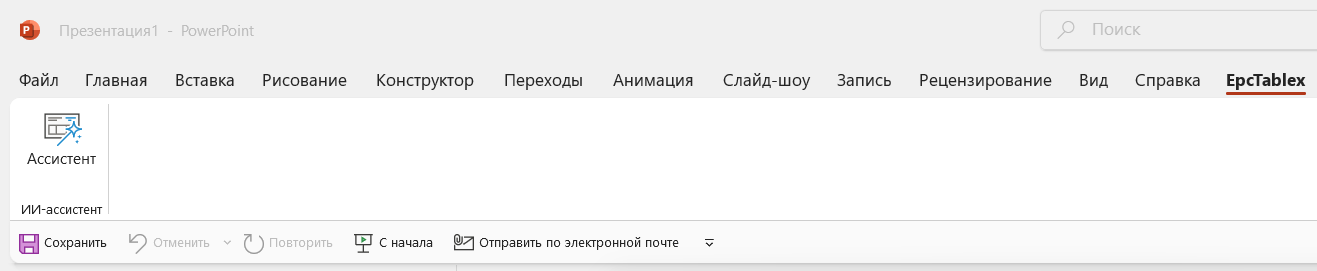 Точка входа. На ленте PowerPoint появляется вкладка EpcTablex с кнопкой вызова ассистента. Ассистент открывается в отдельном немодальном окне поверх презентации, а не в узкой области задач слева. Окно можно двигать, сворачивать, разворачивать и закрывать — при закрытии оно не уничтожается, а скрывается, сохраняя сессию, открытые вкладки и состояние диалога. Повторный вызов возвращает то же окно на экран. Это заметно удобнее классической боковой панели: на слайдах остаётся больше места, а чат можно развернуть на весь экран.
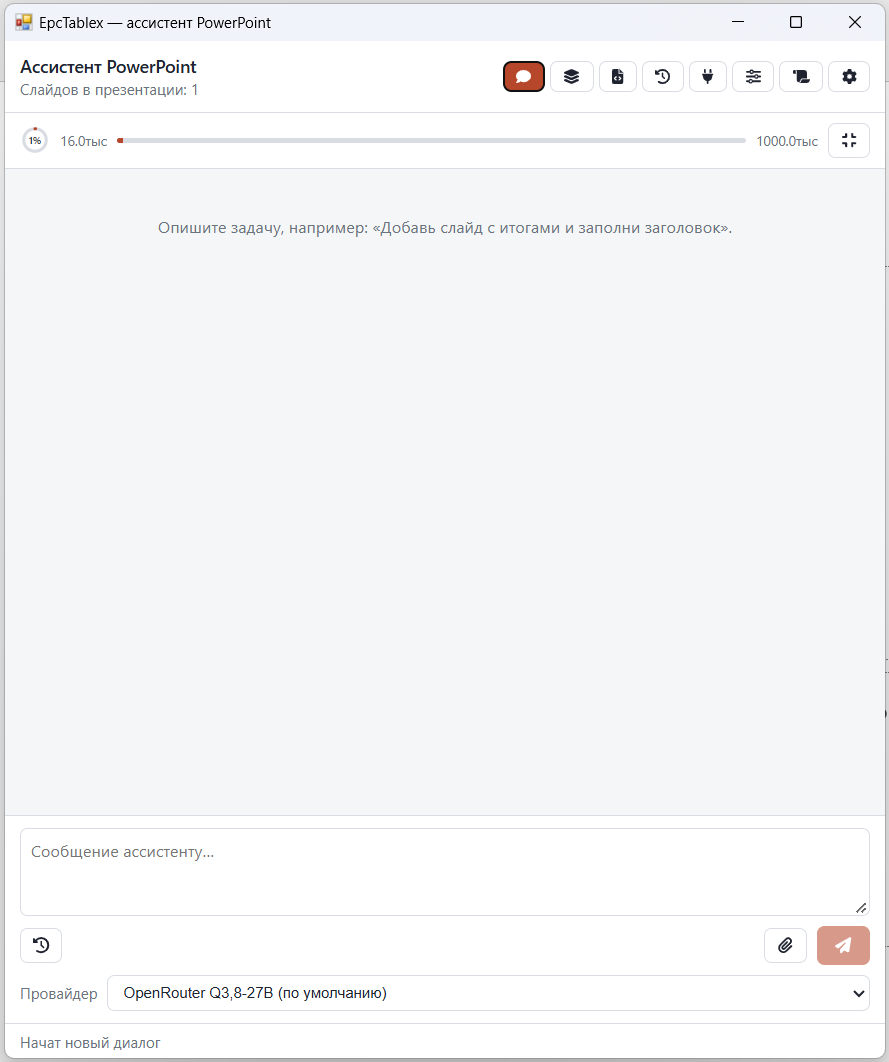
Шапка и навигация. Сверху — заголовок «Ассистент PowerPoint» и подпись с числом слайдов в активной презентации (или пометкой, что контекст недоступен). Рядом — компактная панель вкладок в виде иконок с подсказками: Чат, Библиотека шаблонов, Шаблоны промптов, История, Провайдеры, Веб-поиск и изображения, Журнал, Настройки. Иконки экономят место, а всплывающие подсказки и подписи для скринридеров не дают запутаться. Внизу окна — строка состояния, где видно, что происходит прямо сейчас, и бейдж «режим заглушки», если интерфейс открыт без надстройки.
Вкладка «Чат» — сердце интерфейса. Над лентой сообщений закреплена панель состояния: цель текущей задачи, чеклист с отметками (галочка — выполнено, спиннер — в работе) и круговой индикатор заполнения окна контекста с процентом. Чеклист ведёт сам ассистент, поэтому видно, из каких шагов состоит работа и на каком из них он находится. Это редкая и очень полезная деталь: вместо «чёрного ящика» пользователь наблюдает прозрачный план. Ниже — лента сообщений: ответы ассистента и ваши реплики в виде «пузырей», а рассуждения модели спрятаны в сворачиваемый блок «Рассуждения модели», чтобы не мешать чтению основного ответа.
Композер. Поле ввода — многострочное, с подсказкой-примером. К сообщению можно прикреплять файлы (кнопкой или перетаскиванием прямо в окно), а длинный вставленный текст автоматически превращается в отдельное вложение, чтобы не раздувать поле ввода. Вложения видны над полем и удаляются до отправки. Во время ответа кнопка отправки превращается в кнопку остановки — запрос можно прервать. Рядом — быстрый доступ к истории диалогов и выбор провайдера для текущего диалога.
Модальные окна. Вместо системных диалогов (которые в среде надстройки отключены) используются собственные аккуратные окна. Ключевое из них — подтверждение необратимого действия: показывает название операции, уровень риска, предупреждения и предлагает варианты «одобрить», «одобрить всё в пакете», «одобрить и запомнить» и «отклонить». Есть также окно выбора шаблона перед первой генерацией слайдов и окно выбора диалога из истории.
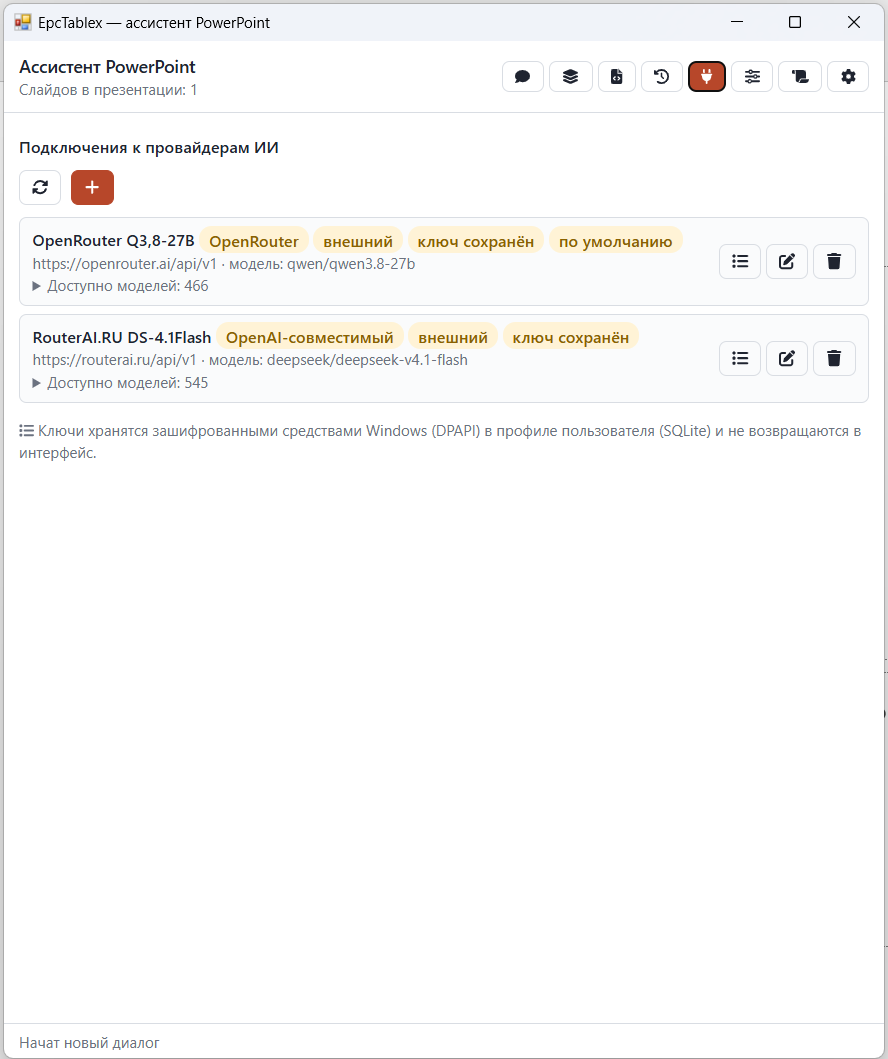
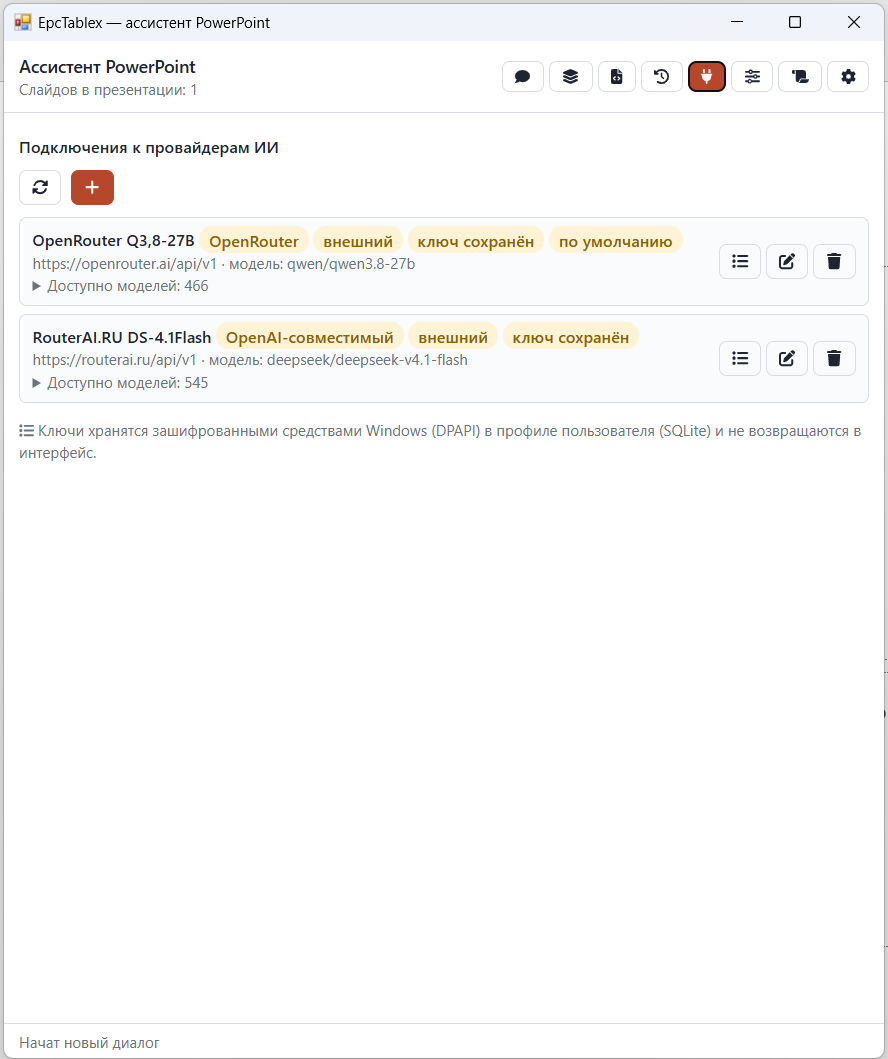
Остальные вкладки. «Библиотека шаблонов» — список загруженных шаблонов с поиском, карточка с темой и макетами, компоненты с фильтрами по виду, категории и тегу, указания к слайдам и история генераций. «Шаблоны промптов» — список сценариев с редактором, валидацией, запуском с переменными и экспортом/импортом. «История» — поиск и фильтры по датам, презентации и архиву, открытие диалога, привязка к презентации и слайду, экспорт. «Провайдеры» — список подключений к ИИ с формой, предустановками, проверкой соединения и обновлением списка моделей. «Веб-поиск и изображения» — источники поиска и генерация картинок. «Журнал» — записи о действиях с признаком обратимости и кнопка проверки связи. «Настройки» — правка системных промптов ассистента с сохранением, отменой и сбросом к значениям по умолчанию.
Оценка удобства интерфейса
Что понравилось.
- Отдельное окно вместо боковой панели. Это осознанное и удачное решение: чат не отнимает место у слайдов, а при необходимости разворачивается на весь экран. Сохранение состояния при закрытии окна избавляет от повторной настройки.
- Прозрачность процесса. Закреплённый чеклист и индикатор контекста дают ощущение контроля: видно, что делает ассистент и сколько «бюджета» диалога осталось. Это выгодно отличает решение от генераторов-«чёрных ящиков».
- Понятные подтверждения. Диалог подтверждения показывает риск и предупреждения, а варианты «одобрить всё в пакете» и «запомнить» экономят клики при длинных сценариях.
- Продуманный ввод. Прикрепление файлов перетаскиванием, авто-вложение длинного текста, кнопка остановки генерации — мелочи, которые складываются в комфортную работу.
- Единый визуальный язык. Иконки, «пузыри» сообщений, карточки и списки выдержаны в одном стиле, а подписи и подсказки делают интерфейс доступным.
- Локализация. Интерфейс и подсказки на русском языке, включая правильные формы слов в счётчиках — приятная деталь для русскоязычной аудитории.
Что можно улучшить.
- Плотность иконок. Восемь вкладок-иконок в шапке требуют привыкания: новичку придётся наводить курсор, чтобы понять назначение. Текстовые подписи или группировка упростили бы первый опыт.
- Порог настройки. Прежде чем начать, нужно настроить подключение к ИИ (облачный сервис или локальная модель). Это не «работает сразу после установки», и для нетехнического пользователя шаг может показаться барьером.
- Много вкладок для простой задачи. Основной сценарий — чат, но рядом ещё семь разделов. Для рядового пользователя часть из них (провайдеры, веб-поиск, настройки промптов) — «служебные» и могли бы быть спрятаны в отдельное меню.
- Зависимость от подготовки шаблона. Удобство генерации напрямую зависит от того, насколько аккуратно оформлен шаблон: осмысленные имена слайдов и указания в заметках заметно улучшают результат. Это не недостаток интерфейса, но часть пользовательского опыта.
Итоговая оценка удобства. Интерфейс производит впечатление зрелого рабочего инструмента, а не демонстрации возможностей. Сильные стороны — прозрачность процесса, аккуратные подтверждения и продуманный ввод. Слабые — плотная иконочная навигация и обязательная первичная настройка. Для пользователя, который работает с презентациями регулярно, кривая обучения короткая; для случайного гостя порог входа выше, чем у «однокнопочных» генераторов.
Преимущества для пользователя
- Фирменный стиль не страдает. Генерация идёт из вашего шаблона: тема, макеты, иконки и инфографика остаются корпоративными, а не «дизайном генератора».
- Скорость. Рутинная сборка слайдов, применение макетов, подстановка заголовков и текста выполняются по запросу вместо ручного копирования.
- Понятный контроль. Каждый необратимый или разрушительный шаг требует подтверждения, а большинство изменений можно отменить. Чеклист показывает, что ассистент делает прямо сейчас.
- Работа с естественным языком. Не нужно писать код или помнить синтаксис — достаточно описать задачу словами.
- Приватность. Контекст отправляется внешней модели только после явного предупреждения, с возможностью режима минимизации и локальной модели. Отказ блокирует отправку, а не просто скрывает её.
- Локальные модели. Можно подключить модель, работающую на вашем компьютере, — для чувствительных презентаций без выхода в интернет.
- История и воспроизводимость. Сохранённые сценарии превращают разовую генерацию в повторяемый процесс.
Преимущества для организации
- Единый фирменный стандарт. Библиотека шаблонов становится источником правды по оформлению: ассистент собирает слайды по утверждённым макетам и компонентам, а не по вкусу отдельного сотрудника.
- Тиражирование сценариев. Лучшие способы сборки отчётов сохраняются как сценарии и распространяются между проектами и командами.
- Контроль через административные политики. Списки разрешённых адресов, режим «только локальные модели», запрет макросов и веб-поиска, предупреждение о передаче данных — всё это настраивается централизованно.
- Аудит и трассируемость. Значимые действия фиксируются, ключи маскируются и не попадают в журналы. Понятно, кто, что и когда сделал.
- Развёртывание без прав администратора. Установка выполняется для текущего пользователя, а в корпоративной среде компоненты можно распространять через групповые политики или системы управления.
- Безопасность при работе с файлами. При разборе шаблонов есть защита от вредоносных архивов, внешние ссылки не активируются, а макросы не выполняются.
- Снижение зависимости от вендорского облака. Данные профиля, история, шаблоны и изображения хранятся локально, в профиле пользователя.
Сравнительный анализ с аналогами
| Решение | Основа генерации | Стиль | Данные | Работа внутри PowerPoint | Отмена и журнал |
|---|---|---|---|---|---|
| EpcTablex.PowerPoint | Ваши загруженные шаблоны и компоненты | Ваш корпоративный | Локальный профиль; внешняя модель — осознанно | Да (надстройка) | Да (журнал и отмена) |
| Microsoft 365 Copilot | Модель + контент документа | Частично шаблон, ограниченно | Облако Microsoft | Да (встроен) | Ограниченно |
| Gamma | Промпт + дизайн сервиса | Дизайн сервиса | Облако сервиса | Нет (веб-сервис) | Ограниченно |
| Tome | Промпт + дизайн сервиса | Дизайн сервиса | Облако сервиса | Нет (веб-сервис) | Ограниченно |
| Beautiful.ai | Промпт + правила дизайна | Дизайн сервиса | Облако сервиса | Частично (веб) | Ограниченно |
| Макросы и скрипты | Жёстко заданный код | Ваш шаблон | Локально | Да | Зависит от реализации |
Выводы сравнения. Внешние генераторы (Gamma, Tome, Beautiful.ai) выигрывают в скорости «с нуля», но не используют ваш корпоративный шаблон и требуют выгрузки данных в чужое облако. Copilot глубоко встроен в Microsoft 365, но слабо опирается на библиотеку именно ваших фирменных шаблонов и компонентов. Классические макросы полностью контролируемы и локальны, однако требуют программиста и не понимают естественный язык. EpcTablex.PowerPoint соединяет сильные стороны: локальность и контроль (как у скриптов), естественный язык и планирование (как у ИИ-генераторов) и привязку к корпоративным шаблонам (то, чего нет у внешних сервисов).
Плюсы и минусы надстройки
Объективный обзор невозможен без честных ограничений — привожу обе стороны.
Плюсы
- Генерация строго из корпоративного шаблона, а не «в общем стиле».
- Разбор шаблона без запуска PowerPoint и без выполнения макросов.
- Прозрачный подбор компонентов с предпросмотром до применения.
- Подтверждения необратимых действий и возможность отмены.
- Локальное хранение данных профиля и шифрование ключей.
- Возможность полностью локальной работы на собственной модели.
- Тиражирование сценариев через шаблоны промптов.
- Установка без прав администратора и централизованное развёртывание.
- Предпросмотр генерации до внесения изменений.
Минусы и ограничения
- Только Windows и только настольный PowerPoint. macOS, веб-версия и мобильные приложения не поддерживаются.
- Устаревший формат
.pptне поддерживается — работа рассчитана на современные файлы. - Качество генерации зависит от подготовки шаблона. Если слайдам не давать осмысленных имён, а указания не писать в заметках, точность подбора падает.
- Требуется настройка подключения к ИИ — это не «работает из коробки без конфигурации».
- Часть операций PowerPoint необратима напрямую — отмена реализуется снимками, что стоит учитывать на больших презентациях.
Пример: сборка квартального отчёта
Представим типичную задачу. Нужна презентация отчёта за III квартал по фирменному шаблону.
- Пользователь загружает шаблон в библиотеку — ассистент разбирает его и строит карту оформления.
- Он пишет в чате: «Сделай презентацию отчёта за III квартал по шаблону из библиотеки».
- Ассистент читает карту и указания, подбирает макеты, иконки и инфографику под смысл блоков.
- Показывает план слайдов и предпросмотр, запрашивает подтверждение.
- После подтверждения создаются и заполняются слайды, вставляются изображения, фиксируется запуск генерации.
- Если что-то не устроило — отмена возвращает презентацию к прежнему состоянию.
- Если есть необходимость построить краткий дашборд, укажите путь к источнику данных на вашем ПК и опишите что и как хотелось бы визуализировать, ИИ - выполнит всю остаьную работу
Весь процесс — под чеклистом, с подтверждениями и журналом, а результат остаётся в фирменном стиле.
До и после внедрения
До. Презентация собирается вручную: копирование слайдов, выравнивание, поиск иконок и инфографики. Оформление зависит от того, кто делал, поэтому слайды у разных сотрудников выглядят по-разному. Сроки сжимаются в последний день.
После. Генерация идёт из единого шаблона по сохранённому сценарию. Оформление предсказуемо и соответствует стандарту. Время уходит на содержание, а не на верстку. Результат воспроизводим в следующем периоде на новых данных.
Призыв к действию
Если ваша команда устала от ручной сборки презентаций и от «зоопарка» оформления, а выгружать данные в чужие облака не хочется — попробуйте EpcTablex.PowerPoint. Начните с одной реальной задачи: загрузите фирменный шаблон, соберите по нему отчёт и сохраните сценарий. Так вы переходите от разовой генерации к управляемому корпоративному процессу создания презентаций — с вашим стилем, вашими данными и вашим контролем.